影视后期抠像教程(影视抠像设备)
胶片素材抠图-如何使用光影魔术手进行抠图
1、打开原图启动光影魔术手软件,在顶部菜单栏点击“打开”按钮,根据文件路径选择需要抠图的原始图片。选择自动抠图功能在顶部菜单栏找到“抠图”选项,点击后在下拉菜单中选择“自动抠图”,进入智能抠图模式。
2、运行软件并加载图片 启动光影魔术手(版本v304),进入主界面。点击工具栏的“打开”按钮,选择需要编辑的源图片素材并导入。 进入自动抠图模式 在工具栏中依次点击“抠图”→“自动抠图”,打开操作对话框。
3、打开素材图片用光影魔术手打开需要处理的图片。进入色度抠图功能点击顶部菜单栏的【抠图】,选择【色度抠图】选项。调整容差并吸取背景色 拖动【容差】滑块调整数值(数值越大,颜色范围越广)。使用吸管工具点击图片中需要删除的背景色区域,可多次点击以覆盖相近颜色。
4、如何使用光影魔术手进行抠图 利用Potoshop去除多余物品和人物方法较为复杂,需要根据具体情况应用到仿制图章工具、修补工具、污点修复工具、内容识别填充等。 例如:去除图片中多余人物的实例。 首先,在Potoshop中打开一张人物的照片。
如何扣取视频中人的动作
升级版照片攻击:攻击者将他人照片打印成真人大小,在照片的眼睛和嘴巴部位抠洞,然后将照片贴在脸上,通过自身眼睛和嘴巴的动作来模拟眨眼、张嘴等指令动作,同时尝试模拟转头效果。
Photoshop打开图片,然后Ctrl+R拖出一个参考线。拖出参考线后,点击左侧的钢笔工具。使用钢笔工具把人脸描出来。人脸描出来后,Ctrl+回车转换为选区,最后Ctrl+J把人脸抠下来。抠下来后,Ctrl+T自由变换,点击水平翻转。水平翻转后,调整下位置。调整好之后,按回车键就可以了。
自己动作上的左右与镜面教学的动作相反,但移动方向是一致的。从你的角度看你的动作应和视频中人所做的方向相同 比如他出左手(他的角度) 就是像照镜子一样 这样整个舞蹈也不会反过来。镜面版就是你和老师都对着镜子,你们朝一个方向,他用的右手,那么你也就用右手。
首先,在“美图秀秀”软件中打开一张全家福照片。点击“美化”菜单下的“抠图笔—自动抠图”,用抠图笔在一个人的头像上画绿线,不需要的用删除笔画红线。确定人像路径后,点击“完成抠图”。提示:如果全家福背景复杂,建议选择手动抠图来抠取头像。
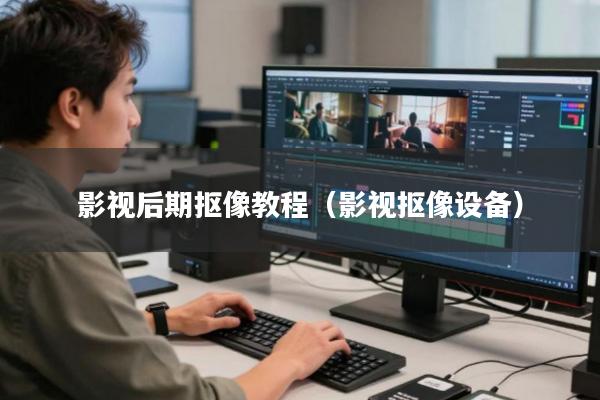
影视后期AE软件roto笔刷抠图抠像视频教程
1、使用AE的Roto刷工具抠出带有透明通道视频的步骤如下:准备软件与素材打开After Effects软件,新建一个合成,导入需要抠像的视频素材。选择Roto刷工具在软件右上角工具栏中找到Roto刷工具(图标类似画笔),点击选中。绘制抠像区域绿色加选:直接用Roto刷涂抹需要保留的区域(前景),涂抹部分会显示为绿色蒙版。
2、在AE中,选择需要抠像的图层,然后右键选择“进入图层模式”,以便进行roto笔刷操作。调节笔刷大小 使用快捷键(通常是“[”和“]”)来调节笔刷的大小,以适应不同抠像区域的需求。设置基帧与间距 选择一个关键帧作为基帧,然后设置间距,以确定抠像的范围和精度。
3、打开AE,加载视频并新建合成启动After Effects软件,导入需要处理的视频素材,并创建一个新的合成项目,为后续操作提供基础环境。选择ROTO笔刷工具在工具栏中找到“ROTO笔刷工具”,点击选中该工具,准备进行抠像操作。